PC에서 프린터 출력을 JPG로?
Zan Image Printer 설정 완벽 가이드 🖨️
안녕하세요! 📄 혹시 이런 상황 있으신가요? "이 문서를 이미지로 저장하고 싶은데... 복잡하면 안 되고 간단했으면 좋겠는데" 그럴 땐 Zan Image Printer가 정말 좋은 해결책입니다! 오늘은 이 프로그램으로 프린터 출력을 JPG 이미지로 변환하는 방법을 차근차근 알려드릴게요 😊

Download Zan Image Printer - Trial version - latest version
Download Zan Image Printer - Trial version - latest version
Zan Image Printer has been thoroughly scanned by our advanced security systems and verified by industry-leading partners. This file comes from the official developer and has passed all our security checks, showing no signs of viruses, malware, or spyware.
zan-image-printer.en.softonic.com

🎯 Zan Image Printer가 뭐길래?
Zan Image Printer는 가상 프린터입니다. 일반 프린터처럼 '인쇄'를 누르면, PDF나 Word 같은 파일이 자동으로 JPG, PNG, BMP 등의 이미지 파일로 변환되는 거죠!
장점:
- 설치가 간단하고 가벼움 ✨
- 어떤 프로그램에서든 "인쇄" 기능만으로 사용 가능
- 배치 처리 가능 (여러 파일 한 번에 처리)
- 해상도를 자유롭게 조정할 수 있음
📥 1단계: Zan Image Printer 설치하기
다운로드
- 공식 사이트에서 Zan Image Printer를 다운로드하세요 (무료 버전/유료 버전 모두 가능)
- 설치 파일을 실행합니다
- 기본 설정으로 다음, 다음 진행하시면 됩니다!
팁: 설치 후 윈도우를 재부팅하면 완전히 적용돼요!
설치 확인
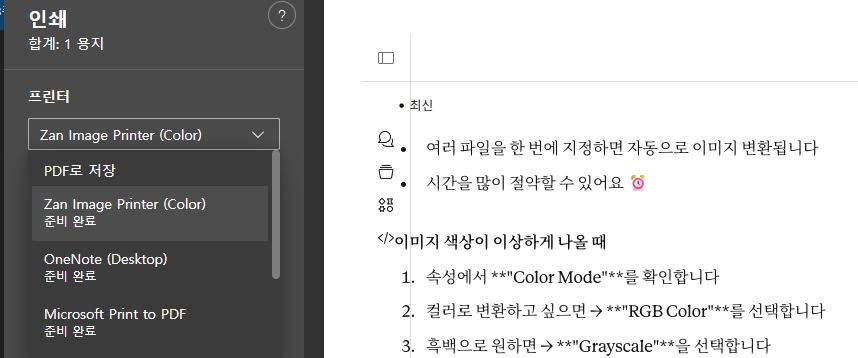
설치 완료 후 프린터 목록에서 **"Zan Image Printer"**가 보이면 성공입니다! 🎉
⚙️ 2단계: JPG로 출력하는 기본 방법
가장 간단한 방법 (3단계!)
1️⃣ 파일 열기
- 이미지로 변환하고 싶은 파일을 열어주세요 (PDF, Word, Excel, 웹페이지 등 상관없음)
2️⃣ 인쇄 선택
- 파일 메뉴 → "인쇄" (또는 Ctrl+P)
- 프린터 목록에서 **"Zan Image Printer"**를 선택합니다
3️⃣ 저장 위치 설정
- "인쇄" 버튼을 누르면 저장 창이 뜹니다
- 원하는 폴더를 선택 → JPG 파일로 저장 완료!
예시:
PDF 열기 → 인쇄 → Zan Image Printer 선택 → 저장 → 완성! 👍

🔧 3단계: 고급 설정으로 더 좋은 결과 얻기
해상도 조정하기 (가장 중요!)
Zan Image Printer는 DPI(해상도) 설정이 핵심입니다!
인쇄 창에서:
- Zan Image Printer를 선택합니다
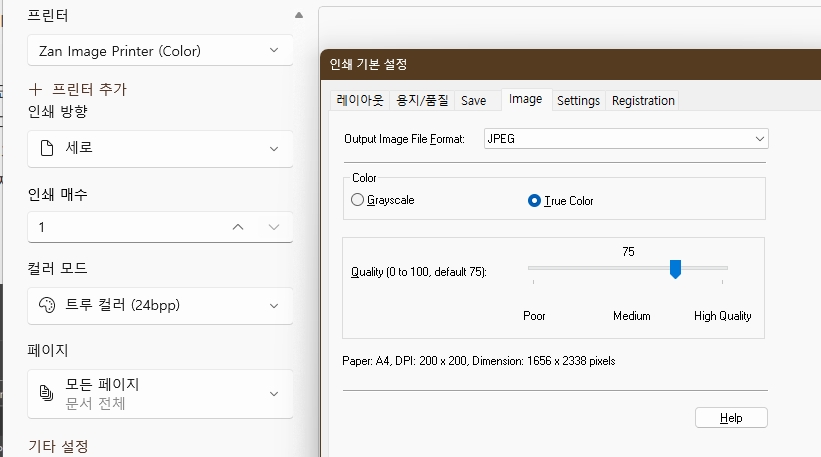
- 오른쪽 하단의 **"속성" 또는 "기본 설정"**을 클릭합니다
- Output Resolution 항목을 찾습니다
추천 설정:
- 일반 문서 스캔용: 300 DPI (무난한 품질, 파일 크기 적당)
- 고품질 이미지 원할 때: 600 DPI ⭐ (선명하고 깔끔)
- 빠른 처리 원할 때: 150 DPI (품질은 낮지만 빠름)
꿀팁: 블로그용이나 썸네일 용도라면 600 DPI를 강력 추천합니다! 선명하게 나와요 📸
파일명 자동으로 설정하기
매번 파일 저장할 때 이름을 입력하는 게 번거롭다면?
설정 방법:
- Zan Image Printer 속성에서 "Save As Dialog" 옵션을 체크합니다
- 이 옵션을 켜면 인쇄할 때마다 저장 창이 열려서 원하는 이름으로 저장할 수 있습니다
- 꺼두면 자동으로 순번이 붙어서 저장됩니다 (Document_001.jpg, Document_002.jpg...)
💡 활용 팁 & 트러블슈팅
여러 페이지를 한 개 이미지로 합치고 싶다면?
Zan Image Printer의 **"Batch Mode"**를 활용하세요!
- 여러 파일을 한 번에 지정하면 자동으로 이미지 변환됩니다
- 시간을 많이 절약할 수 있어요 ⏰
이미지 색상이 이상하게 나올 때
- 속성에서 **"Color Mode"**를 확인합니다
- 컬러로 변환하고 싶으면 → **"RGB Color"**를 선택합니다
- 흑백으로 원하면 → **"Grayscale"**을 선택합니다
파일이 너무 커요!
- DPI를 낮추기 (600 → 300으로)
- 또는 파일 포맷을 JPEG으로 선택 (PNG보다 용량 작음)
- JPEG 압축률 조정도 가능합니다!
🎬 실제 활용 사례
블로그와 유튜브에서 이렇게 활용할 수 있습니다!
✅ 명상 음악 채널: 악보를 이미지로 변환해서 섬네일에 활용 ✅ 건강 정보 블로그: 건강검진 표, 식단표를 깔끔한 이미지로 변환해서 포스팅에 삽입 ✅ 일상 콘텐츠: 손글씨 메모를 스캔 후 JPG로 변환해서 블로그에 업로드
마무리 💚
Zan Image Printer는 정말 간단하면서도 강력한 도구입니다! 한 번 설정해두면 언제든지 쉽게 파일을 이미지로 변환할 수 있거든요.
혹시 설치 중에 어려운 부분이 생기거나 더 궁금한 점이 있으시면 댓글로 남겨주세요! 최대한 빨리 답변해드릴게요 😊
행복한 이미지 변환 되시길 바랍니다! 🎉
마지막으로, 이 글이 도움이 되셨다면 좋아요와 구독 부탁드립니다! 💕
'체험 exp' 카테고리의 다른 글
| 사무실 속 당신에게 예수가 찾아온다면? 2026년, 우리는 무엇을 버릴까? (0) | 2026.02.09 |
|---|---|
| 간이과세자 vs 일반과세자: 2026년 사업자 세금 상식 (0) | 2026.01.05 |
| 초보자를 위한 스마트한 월급 관리: 새는 돈 막고 종잣돈 만드는 비법 (0) | 2025.12.29 |
| 변동성 시대, 2025 비트코인 투자자를 위한 필수 리스크 관리 로드맵 (3) | 2025.12.23 |
| ISA 계좌 가입 전, 이 5가지는 꼭 알아두자 (0) | 2025.10.09 |


